Окно чтения/записи E2Prom
Окно чтения/записи E2Prom позволяет читать и записывать данные программы в микросхему E2Prom. Этот инструмент можно использовать с вашими собственными аппаратными системами или с E2Prom, доступным на некоторых оценочных платах SigmaDSP. Он также поддерживает сохранение и загрузку данных программы в файлы.
Конфигурация E2Prom:
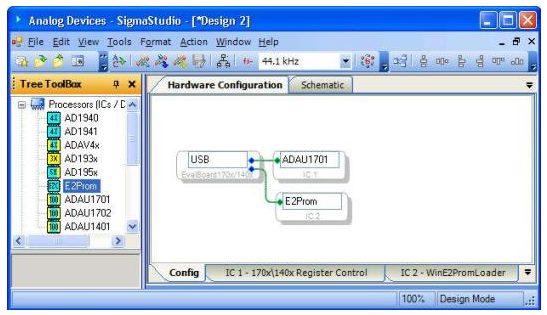
- Чтобы использовать E2Prom, вставьте блок микросхемы E2Prom в вкладку «Конфигурация аппаратуры» и подключите его к блоку канала связи USB, как показано на рисунке ниже.
- Скомпилируйте/свяжите/загрузите проект и убедитесь, что в строке состояния отображается сообщение «Ready - Download».
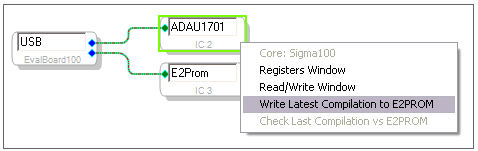
- Чтобы загрузить данные программы скомпилированного проекта в E2Prom, щелкните правой кнопкой мыши по блоку DSP в окне «Конфигурация аппаратуры» и выберите в меню пункт Write Latest Compilation to E2PROM. Обратите внимание: если размер вашего E2Prom отличается от размера по умолчанию 16 кБ, перед записью следует сначала изменить настройку размера в окне чтения/записи (см. ниже).
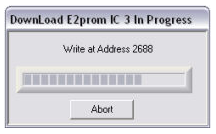
- Если ваше аппаратное обеспечение настроено правильно, вы должны увидеть диалоговое окно индикации выполнения загрузки E2Prom.
Использование окна чтения/записи E2Prom:
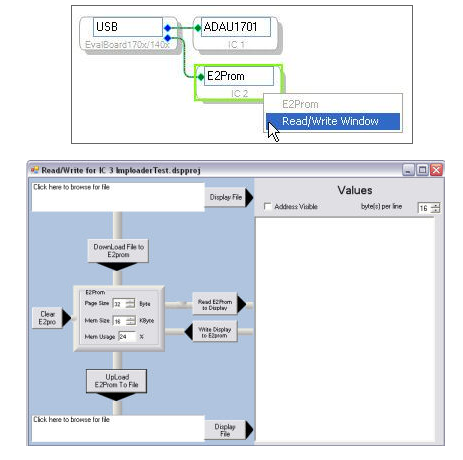
Чтобы открыть окно чтения/записи E2Prom, щелкните вкладку WinE2PromLoader в нижней части окна «Конфигурация аппаратуры» или щелкните правой кнопкой мыши по блоку микросхемы E2Prom и выберите в меню пункт Read/Write Window.
Настройки:
| Address Visible | Установите этот флажок, чтобы видеть значения адресов памяти в правой области отображения. |
| byte(s) per line | Регулирует количество байт, отображаемых в каждой строке правой области отображения. |
| Page Size | Задает размер страницы для чтения/записи в E2Prom. |
| Mem Size | Размер памяти E2Prom. Проверьте этот параметр перед попыткой чтения или записи. |
| Mem Usage | Отображает, какой объем памяти используется последней загруженной/выгруженной программой. |
Кнопки:
| Download File to E2Prom | Загружает ранее выгруженный файл программы в аппаратный E2Prom (обратите внимание, что это перезапишет текущие данные E2Prom). Перед загрузкой щелкните элемент управления в верхней части окна, чтобы выбрать файл. |
| Upload E2Prom To File | Сохраняет текущие данные E2Prom в файл. Перед нажатием этой кнопки щелкните нижний элемент управления, чтобы выбрать имя файла для сохранения. |
| Clear E2Prom | Записывает «0» во всю память E2Prom, перезаписывая любые данные программы, загруженные ранее. |
| Display File | Эта кнопка показывает данные программы выбранного файла загрузки или выгрузки в правой области отображения. |
| Read E2Prom to Display | Считывает текущие данные E2Prom и отображает их в правой области отображения. |
| Write Display to E2Prom | Записывает все байты данных, отображаемые в правой области отображения, в E2Prom. |
Отображение значений: В дополнение к отображению данных, правая область отображения значений позволяет напрямую редактировать байты данных программы. Изменения значений можно записать в E2Prom с помощью кнопки «Write Display to E2Prom».