Это старая версия документа!
Окно программы (Program Window)
При запуске SigmaStudio вы увидите главное окно программы. Чтобы начать работу, создайте новый проект, выбрав в главном меню пункт File - New Project (Файл — Новый проект) или нажав кнопку создания нового проекта на панели инструментов, либо откройте существующий файл проекта.
Для нового проекта появится следующий экран:
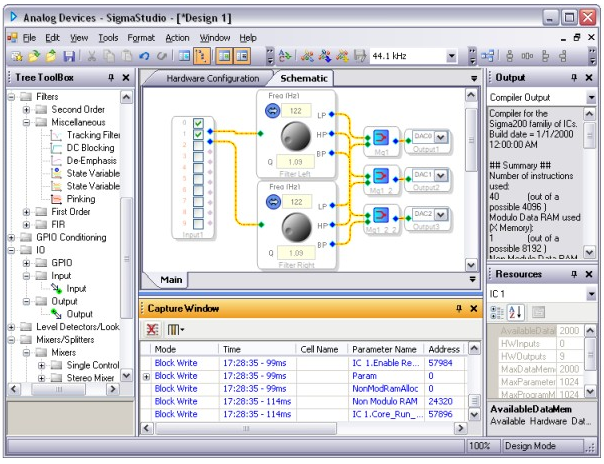
Окно программы содержит главное меню, панели инструментов и рабочую область проектирования. Окном проектирования по умолчанию является вкладка «Конфигурация оборудования» (Hardware Configuration) с панелью инструментов слева. Эта рабочая область позволяет выбрать, какой DSP или ИС использовать.
SigmaStudio — это MDI-приложение (это означает, что одновременно может быть открыто несколько файлов проектов), но в любой момент времени может выполняться только один экземпляр приложения SigmaStudio. Для переключения между открытыми проектами выберите Window (Окно) в главном меню приложения или нажмите ALT + TAB.
Файлы проектов
Проекты SigmaStudio сохраняются в файлах с расширением .dspproj. Эти файлы могут храниться в любом месте на жестком диске, а также на сменных или сетевых носителях. Помимо файлов проектов, автоматически создаются папки для скомпилированного вывода проекта и для настроек проекта. Дополнительные сведения см. в разделах «Настройки» и «Связывание/Компиляция/Загрузка».
Настройка рабочей области
Существует возможность изменить конфигурацию рабочей области в соответствии с вашими потребностями.
- Окна рабочей области можно закреплять по периметру главного окна, группировать вместе или откреплять/перемещать в плавающем режиме в любое место экрана. Чтобы переключить закрепленное состояние окна, дважды щелкните строку заголовка окна или щелкните правой кнопкой мыши в строке заголовка. Когда окно откреплено/находится в плавающем режиме, перетаскивание окна в пределах главной программы отобразит контур места, где оно будет закреплено при отпускании. Если вы хотите разместить плавающее окно в рабочей области без закрепления, нажмите и удерживайте левую кнопку мыши в строке заголовка, а затем удерживайте клавишу CTRL.
- Окна можно настроить на автоматическое скрытие или «сжатие» к периметру приложения до тех пор, пока они не понадобятся. Нажмите кнопку автocкрытия, чтобы переключить этот режим.
- Размер каждой панели можно изменять с помощью разделителей, расположенных по периметру каждой панели.
- Окна можно закрыть, нажав кнопку закрытия, отображаемую в правом верхнем углу, или щелкнув правой кнопкой мыши строку заголовка и выбрав «Hide» (Скрыть). Чтобы отобразить закрытое окно, выберите его в меню View (Вид) или используйте кнопки на стандартной панели инструментов.