Это старая версия документа!
Содержание
Схемные блоки
Схемные блоки используются для создания проекта в SigmaStudio. Блоки, доступные для каждого процессора, отображаются в окнах «Панель инструментов» (ToolBox) и «Дерево панели инструментов» (Tree ToolBox), и их можно перетаскивать в схему.
Выводы:
Каждый схемный блок может содержать один или несколько выводов, используемых для соединения блоков между собой. Выводы используются для маршрутизации аудио- и управляющих данных в потоке схемы. Существует 3 различных типа выводов:
- Входной вывод (зеленый)
- Выходной вывод (синий)
- Вывод управляющих данных (оранжевый)

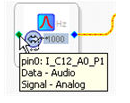
Наведите курсор на вывод блока, чтобы отобразить всплывающую подсказку, содержащую номер вывода, уникальное имя и тип сигнальных данных.
Алгоритмы:
Каждый блок представляет один или несколько алгоритмов. Вы можете добавлять алгоритмы в блоки или изменять их в соответствии с вашими требованиями, выбрав «Добавить алгоритм» (Add Algorithm) или «Расширить алгоритм» (Grow Algorithm) в контекстном меню блока, вызываемом правой кнопкой мыши. Блок, не содержащий алгоритмов, не будет иметь элементов управления или входных/выходных выводов. См. раздел Алгоритмы (добавление и расширение) для получения дополнительной информации.
Именование:
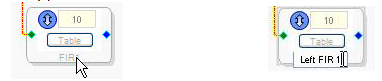
Чтобы изменить имя блока, дважды щелкните по его метке и введите новое имя. Обратите внимание, что в пределах каждой иерархической платы все имена блоков должны быть уникальными. При попытке использовать имя, которое уже существует в текущем окне, появится диалоговое окно с сообщением об ошибке.
Выделение:
Чтобы выделить блок, щелкните по его границе или метке. Чтобы выделить несколько блоков, удерживайте клавишу Shift или Ctrl во время щелчка. Вы также можете щелкнуть в окне схемы и перетащить указатель, чтобы обвести блоки рамкой для их выделения; при этом будут выделены все блоки, попавшие в выделенную область экрана. Чтобы выделить все блоки, нажмите Ctrl + A или используйте кнопку Выделить все (Select All) на панели инструментов «Компоновка схемы» (Schematic Layout). Выделение обозначается светло-зеленой рамкой.

Удаление:
Чтобы удалить блок из схемы, выделите его и нажмите клавишу Delete. Вы также можете удалить выделенные блоки, выбрав Правка — Вырезать (Edit - Cut) в главном меню приложения или нажав Ctrl + X.
Контекстное меню:
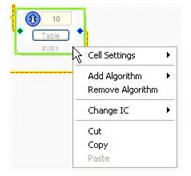
Щелкните правой кнопкой мыши по блоку, чтобы вызвать его всплывающее меню. Это меню включает пункты для управления настройками, добавления/удаления алгоритма, расширения/сокращения алгоритма, смены IC, а также для редактирования: вырезания/копирования/вставки.
Компоновка:
Вы можете изменить положение блока, выделив его мышью и перетащив на новое место на экране. Используйте кнопки на панели инструментов «Компоновка схемы» (Schematic Layout), чтобы выровнять группы блоков на вашей схеме. Выравнивание применяется ко всем выделенным блокам. Блоки с синей рамкой будут выровнены относительно блока с зеленой рамкой.

Элементы управления:
Блоки могут содержать различные элементы управления для редактирования параметров алгоритма.
Счетчики (Spin Controls):
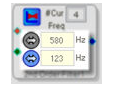
Счетчики позволяют изменять значения либо путем непосредственного ввода значения в поле редактирования, либо с помощью щелчков по стрелкам влево/вправо или вверх/вниз. Вы можете щелкнуть левой кнопкой мыши и удерживать стрелку для значительного изменения значения или щелкнуть, удерживать и перетаскивать, чтобы увеличить скорость изменения. Серый элемент управления (например, верхний элемент управления, показанный ниже) означает, что элемент управления отключен и значение не может быть изменено для текущего алгоритма.
Ручки и ползунки:
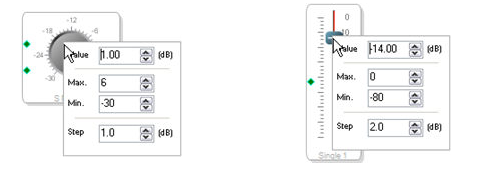
Чтобы изменить значение ручки или ползунка, щелкните и удерживайте левую кнопку мыши на элементе управления и перетащите его для регулировки значения. Вы также можете изменить значение, диапазон и шаг изменения для ручки или ползунка. Чтобы изменить настройки ручки или ползунка, щелкните правой кнопкой мыши по элементу управления, что вызовет всплывающее окно элемента управления (показано ниже).
- Значение (Value) Устанавливает значение элемента управления.
- Мин/Макс (Min/Max) Регулирует диапазон значений элемента управления (в пределах, заданных алгоритмом блока).
- Шаг (Step) Устанавливает шаг или дискретность изменения значения элемента управления.
Всплывающие окна управления:
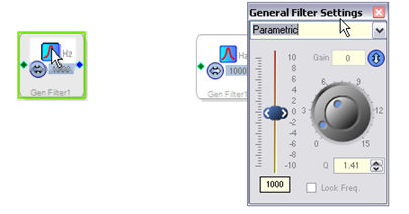
Некоторые блоки включают всплывающие окна управления, предоставляющие расширенные функциональные возможности, например, фильтр Общего типа (2-го порядка). Чтобы открыть расширенное окно управления блока, щелкните по кнопке со значком.