USB-интерфейсы
SigmaStudio может обмениваться данными с аппаратным обеспечением в реальном времени через соединение USB. Данные программы DSP, настройки регистров и данные управления параметрами отправляются на устройство USB, преобразуются в данные SPI (последовательный периферийный интерфейс) или I²C и отправляются на аппаратное обеспечение SigmaDSP. Также возможно считывать значения регистров аппаратного обеспечения через USB.
При использовании оценочной платы со встроенными разъемами USB найдите блок Communication Channel (канал связи) с соответствующим номером детали SigmaDSP. Например, EvalBoard170x следует использовать с платформами EVAL-ADAU1701EB и EVAL-ADAU1702EB. Подключите кабель USB напрямую к оценочному аппаратному обеспечению и к ПК.
Также доступны два универсальных канала связи:
Для получения дополнительной информации обратитесь к техническому описанию вашего оценочного аппаратного обеспечения: www.analog.com/sigmadsp.
Установка USB-драйверов:
Для связи с SigmaStudio необходимо установить соответствующие драйверы USB. Чтобы настроить аппаратное обеспечение USB:
- Подключите кабель USB к вашему оценочному аппаратному обеспечению и к свободному порту USB на вашем ПК.
- Запустится мастер Windows «Мастер нового оборудования» (Found New Hardware Wizard).
- Выберите «Установка из списка или указанного места» (Install from a list or a specific location) и нажмите «Далее» (Next).
- Выберите «Найти наиболее подходящий драйвер в указанных местах» (Search for the best driver in these locations) и установите флажок «Включить место поиска» (Include this location in the search).
- Нажмите кнопку «Обзор» (Browse) и найдите соответствующий файл драйвера в папке приложения SigmaStudio (папка по умолчанию: C:\Program Files\Analog Devices Inc\Sigma Studio\драйверы USB):
- Для USB-последовательного конвертера и оценочных плат (FDTIxx.inf) выберите файл ftd2xx.inf.
- Для интерфейса USBi выберите файл CyUSB.inf.
- Нажмите «Все равно продолжить» (Continue Anyway), если появится запрос «Программное обеспечение не прошло проверку Windows Logo» (This software has not passed Windows Logo testing).
Включение USB-связи в SigmaStudio:
- Выберите вкладку Hardware Configuration (Конфигурация оборудования).
- Нажмите категорию Communication Channels (Каналы связи) (в нижней части окна ToolBox (Панель инструментов)).
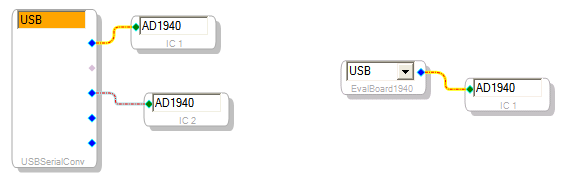
- Выберите вашу оценочную плату, USBSerialConv или USBi и перетащите ее в окно Configuration (Конфигурация).
- Подключите канал связи к блоку(ам) процессора ИС DSP.
Цвет метки USB на блоке связи указывает, установлено ли соединение USB. Если аппаратное обеспечение USB настроено правильно, цвет фона будет светло-оранжевым или белым. Если связь не инициализирована должным образом, фон будет красным. Обратите внимание, что это указывает только на то, что соединение USB активно, и не гарантирует связь с ИС SigmaDSP или правильную настройку аппаратного обеспечения SigmaDSP.
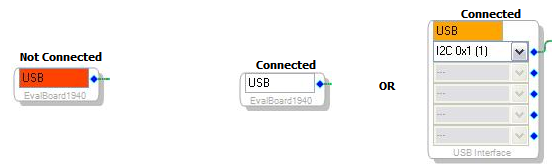
Цвет фона «Connected» (Подключено) — белый, когда подключены все ИС платы, и оранжевый, когда подключены только некоторые ИС, но не все. Например, оценочная плата ADAU1701 включает как ИС ADAU1701, так и ИС E2Prom. При подключении только ADAU1701 фон будет светло-оранжевым, но он станет белым при подключении и ADAU1701, и ИС E2Prom.