Содержание
Масштаб
Меню «Вид» (View) в Sigma Studio поддерживает следующие параметры
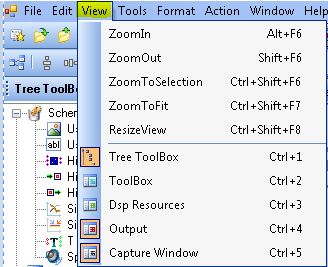
Увеличить
Параметр «Увеличить» (Zoom In) позволяет пользователю увеличить масштаб просматриваемой области схемы. Нажмите на пункт «Увеличить» (Zoom In) в меню «Вид» (View) в Sigma Studio, чтобы увеличить масштаб. Сочетание клавиш для увеличения — Alt+F6. Этот параметр увеличивает область просмотра, но не позволяет настраивать параметры модулей при увеличенном масштабе.
Уменьшить
Параметр «Уменьшить» (Zoom Out) позволяет пользователю уменьшить масштаб просматриваемой области схемы. Нажмите на пункт «Уменьшить» (Zoom Out) в меню «Вид» (View) в Sigma Studio, чтобы уменьшить масштаб. Сочетание клавиш для уменьшения — Alt+F6. Этот параметр уменьшает область просмотра, но не позволяет настраивать параметры модулей при уменьшенном масштабе.
Масштабировать до выделения
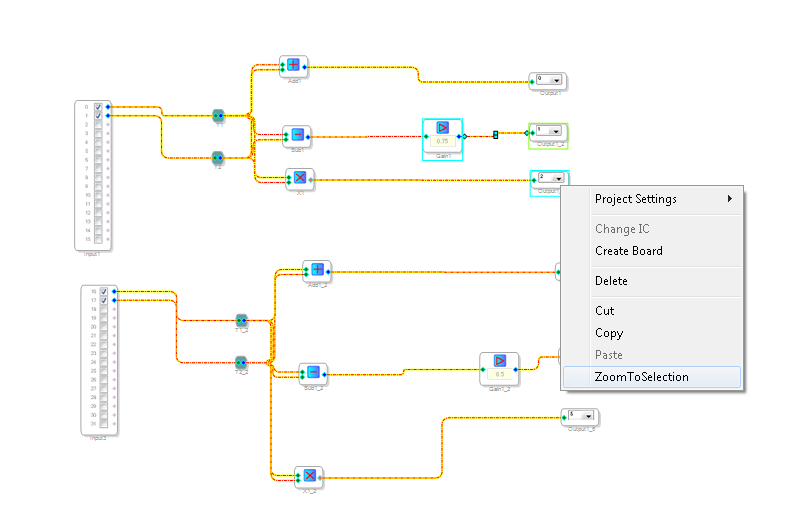
Параметр «Масштабировать до выделения» (Zoom to Selection) позволяет пользователю увеличить масштаб до выбранной области или группы модулей на схеме. Этот параметр особенно полезен, когда на схеме много модулей и вид был уменьшен. Выберите модуль или группу модулей и нажмите на пункт «Масштабировать до выделения» (Zoom to Selection) в меню «Вид» (View) в Sigma Studio или щелкните правой кнопкой мыши, чтобы открыть контекстное меню, и выберите параметр «Масштабировать до выделения» ('zoom to selection'). Сочетание клавиш для масштабирования до выделения — Ctrl+Shift+F6. Этот параметр увеличивает масштаб выбранной области до 100%, позволяя пользователю настраивать параметры модулей в области просмотра.
Пример
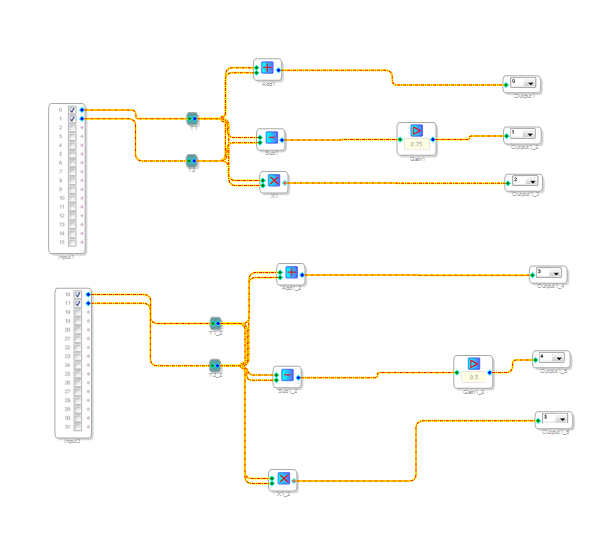
На рисунке ниже показана просматриваемая область текущего рабочего пространства схемы
Выберите модуль(и) и щелкните правой кнопкой мыши, чтобы открыть контекстное меню, и нажмите на пункт «Масштабировать до выделения» ('zoom to selection'), как показано ниже
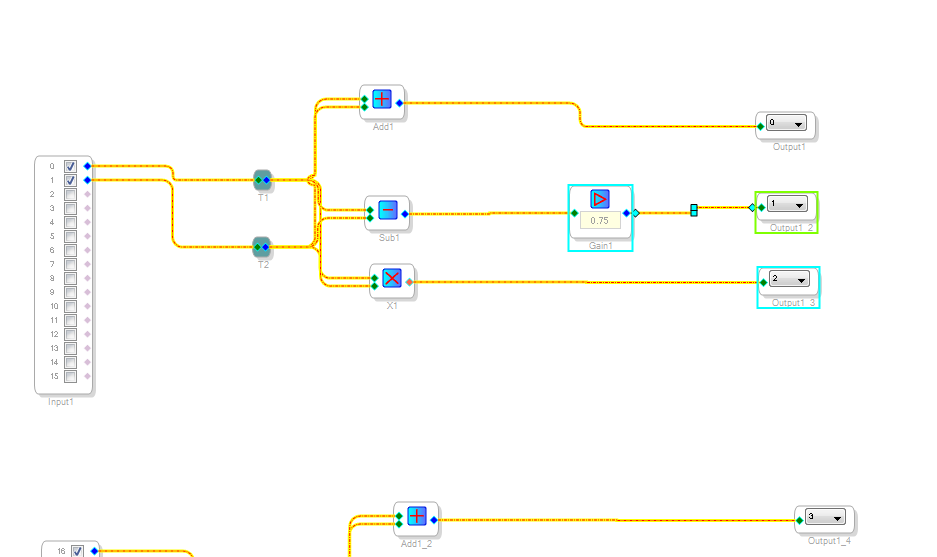
Вид увеличится до выбранной области с масштабом 100%, что позволит настраивать параметры модулей
Масштабировать по размеру окна
Параметр «Масштабировать по размеру окна» (Zoom to fit) уменьшает текущий вид, чтобы вся схема поместилась в текущей просматриваемой области. Нажмите на пункт «Масштабировать по размеру окна» (Zoom to fit) в меню «Вид» (View) в Sigma Studio, чтобы схема поместилась в окне просмотра. Сочетание клавиш для масштабирования по размеру окна — Ctrl+Shift+F7. Этот параметр уменьшает область просмотра, но не позволяет настраивать параметры модулей при уменьшенном масштабе.
Изменение размера
Параметр «Изменение размера» (Resize) обрезает рабочую область схемы, чтобы она соответствовала схеме; этот параметр изменяет размер области схемы и выравнивает модули, начиная с верхнего левого угла просматриваемой области. Сочетание клавиш для изменения размера — Ctrl+Shift+F8.